Скачать Роблокс на ПК: как установить и запустить игру
Roblox на компьютер скачивается бесплатно. Для Windows есть два нормальных варианта: установить Roblox Player с официального сайта или приложение Roblox - Windows из Microsoft Store [1] [3]. Сторонний архив, «особый лаунчер» и файл с обещанием бесплатных Robux не нужны.
Если хочется просто зайти в игру, выбирай первый способ: открой Roblox, нажми Play на странице любой игры и запусти предложенный установщик. Microsoft Store пригодится, когда браузерная установка зациклилась или тебе привычнее ставить программы через магазин Windows.
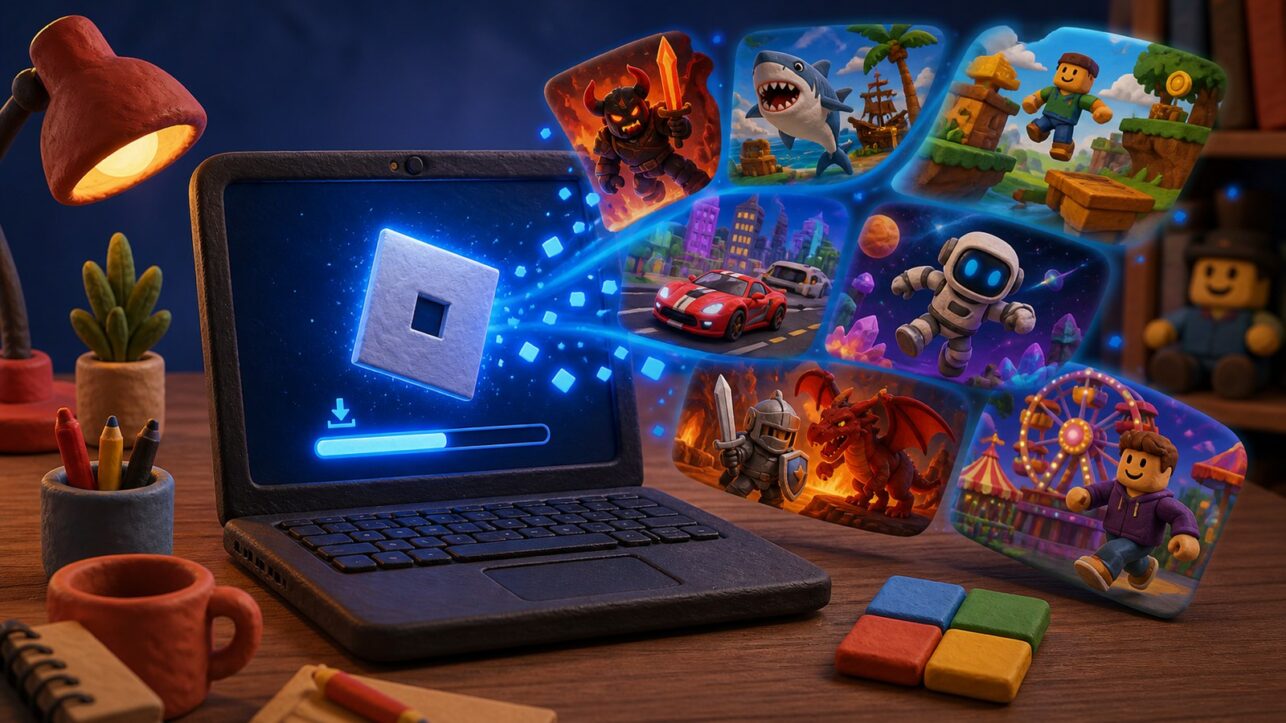
Как скачать Roblox с официального сайта
- Открой
roblox.comв Chrome, Firefox или Microsoft Edge. - Войди в аккаунт и выбери любую игру.
- Нажми зелёную кнопку
Play. - Если Roblox ещё не установлен, сайт предложит скачать Roblox Player.
- Открой загруженный установщик и дождись завершения.
- Вернись на страницу игры и снова нажми
Play. - Когда браузер спросит, можно ли открыть Roblox, подтверди запуск.
Именно такой порядок описывает справка Roblox: сайт устанавливает Player, а затем передаёт ему выбранную игру [2]. Отдельно искать «последний RobloxPlayer.exe» не надо — официальный установщик сам получает подходящую версию и дальше обновляет приложение.
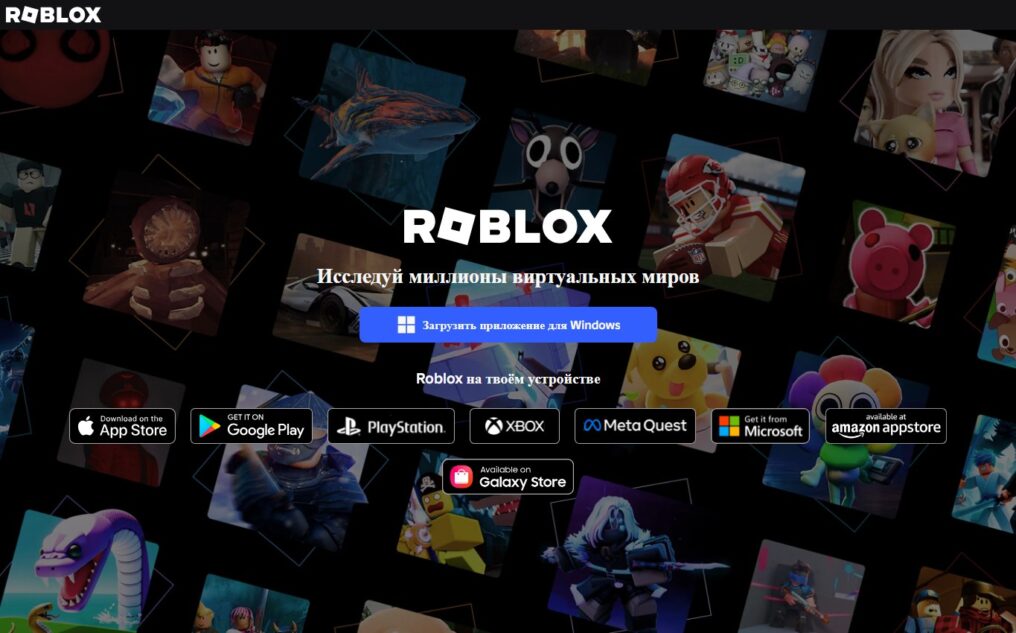
Есть и прямая страница roblox.com/download. На Windows она показывает кнопку загрузки приложения, а ниже — ссылки на версии для других устройств [1]. Если после нажатия скачивается файл с чужого домена или открывается страница с модами, ты ушёл не туда.
Как установить Roblox из Microsoft Store
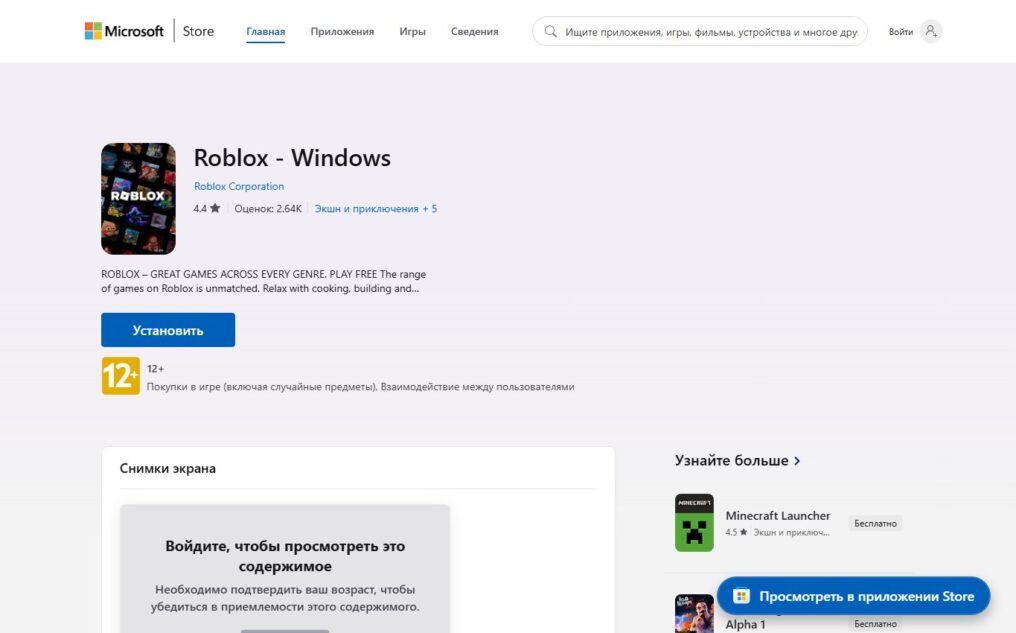
- Открой Microsoft Store в Windows.
- Найди приложение
Roblox - Windows. - Проверь издателя:
Roblox Corporation[6]. - Нажми «Установить».
- После загрузки открой Roblox и войди в свой аккаунт.
Название важно. Новое приложение в Store называется именно Roblox - Windows, а прежнее называлось просто Roblox. Roblox советует сначала войти в новую версию, а затем удалить старую, чтобы не запускать их по очереди [3]. Друзья, Robux, инвентарь и прогресс не пропадут: они привязаны к аккаунту, а не к установленной программе.
У версии из Store есть дополнительный момент: Microsoft может попросить войти в учётную запись и связать Xbox-профиль. Это требование магазина, а не покупка. Платить за установку Roblox не нужно.
Что выбрать: сайт или Microsoft Store
Официальный сайт удобнее, если ты запускаешь игры со страниц Roblox и браузер нормально открывает установщик. Нажал Play, установил Player и вернулся в игру — лишних шагов нет.
Microsoft Store стоит попробовать, если:
- установщик с сайта каждый раз начинается заново;
- Windows не открывает скачанный файл;
- на компьютере уже есть старая версия Roblox из Store;
- приложения принято устанавливать только через магазин.
Оба способа ведут в тот же аккаунт Roblox. Не устанавливай обе версии без причины: две одинаковые иконки только усложняют запуск. Если новая Roblox - Windows уже работает, старую Store-версию можно удалить [3].
Для обычной игры Roblox Studio не нужна. Studio — отдельная программа для создания карт и скриптов; её установка разобрана в инструкции по установке Roblox Studio.
Подойдёт ли твой компьютер
Roblox устанавливается на 64-битные Windows 10 и Windows 11. Для запуска нужна видеокарта с поддержкой DirectX 10 или выше, процессор примерно от 1,6 ГГц, не менее 1 ГБ памяти и около 300 МБ свободного места [4]. Для одного игрока Roblox рекомендует соединение от 4 до 8 Мбит/с.
На Windows 7, Windows 8 и 32-битной системе официальная поддержка не заявлена. Если старый ноутбук скачивает установщик, но Roblox сразу закрывается или ругается на графику, новый файл с другого сайта не поможет. Проверь версию Windows, DirectX, драйвер видеокарты и свободное место.
Linux официально не поддерживается [4]. На школьном или рабочем компьютере установку также может запрещать администратор. Обходить такое ограничение случайным «портативным Roblox» не стоит: это либо не заработает, либо принесёт чужой файл с неизвестным содержимым.
Если Roblox не устанавливается или не запускается
Сначала пойми, на каком шаге всё остановилось.
Кнопка Play ничего не делает. Проверь, разрешил ли браузер открыть Roblox. Затем обнови страницу и попробуй Edge, Chrome или Firefox.
Установка повторяется по кругу. Полностью закрой Roblox и браузер, перезагрузи компьютер и повтори установку. Roblox относит бесконечный цикл к типичным desktop-проблемам; причиной могут быть повреждённые временные файлы или остатки прежней установки [5].
Приложение установилось, но сразу закрывается. Обнови Windows и драйвер видеокарты, проверь DirectX 10, затем переустанови Roblox. Во время установки закрой все запущенные экземпляры Roblox.
Игра не подключается к серверу. Если само приложение уже открывается, установка завершена. Проверь интернет, перезапусти роутер и посмотри, не блокирует ли Roblox брандмауэр или антивирус. Это уже проблема соединения, а не «неправильный установщик».
Не отключай защиту Windows по просьбе сайта, с которого скачиваешь Roblox. Официальный установщик не просит пароль, cookie или код двухфакторной защиты. Логин вводится уже в приложении или на roblox.com.
Как запустить игру после установки
Можно открыть приложение Roblox из меню «Пуск», найти игру и нажать Play. Второй вариант — выбрать игру на сайте Roblox: браузер передаст её установленному Player [2]. Если появляется окно «Открыть Roblox?», соглашайся только на странице roblox.com.
Играть в полноценный Roblox внутри обычной вкладки браузера нельзя: сайт отвечает за каталог, профиль и запуск, а сама игра открывается в приложении. Когда установка запрещена или невозможна, сторонние сервисы обещают Roblox без скачивания, но это другой способ со своими ограничениями, а не замена официальному Player.
Часто задаваемые вопросы
Есть два нормальных варианта: Roblox Player с официального сайта roblox.com и приложение Roblox для Windows из Microsoft Store. Сторонние архивы, «особые лаунчеры» и файлы с обещанием бесплатных робуксов не нужны и опасны.
Для обычной игры проще с сайта: нажимаешь запуск игры в браузере, и Roblox Player ставится сам. Версия из Microsoft Store удобна тем, что обновляется через магазин, но у неё бывают свои особенности с правами и запуском.
Нисколько, скачивание и установка бесплатные. Деньги тратятся уже внутри игры — на робуксы и покупки. Любой сайт, который просит оплатить сам установщик, обманывает.
Проверь, что качаешь с официального сайта, а не с похожего адреса. Дальше по порядку: хватает ли места, не блокирует ли антивирус установщик, запущен ли он от имени администратора. Если установился, но не запускается — обычно помогает переустановка Roblox Player.
Полноценно — нет. Сайт открывается в браузере, но при запуске игры всё равно потребуется Roblox Player. Подробный разбор вариантов есть в отдельной статье про запуск без скачивания.
Источники
- официальная страница загрузки Roblox — roblox.com
- Roblox Support: установка Player и запуск игры — en.help.roblox.com
- Roblox Support: новое приложение Roblox - Windows — en.help.roblox.com
- Roblox Support: требования к компьютеру и системе — en.help.roblox.com
- Roblox Support: типичные проблемы на компьютере — en.help.roblox.com
- Microsoft Store: Roblox - Windows — apps.microsoft.com