Роблокс Студио: как создать игру в Roblox Studio
Давай угадаю: ты открыл эту статью не ради лекции про историю Roblox Studio. Ты хочешь сделать игру. Сегодня. Желательно до того, как надоест.
Тогда сразу договоримся: твоя первая игра будет маленькой и слегка кривой. И это лучший из возможных вариантов. Обычный первый проект — крошечный obby: несколько платформ, старт, финиш, прыжок в Play Mode и публикация в Roblox. Не «свой Brookhaven за вечер» — на это уходят месяцы и команда. Но именно через такой мини-проект ты по-настоящему поймёшь, из чего Studio вообще состоит: сцена, части, инструменты Move/Scale/Rotate, Anchor и тестирование.
Ниже — маршрут для новичка без воды: открыть Studio, выбрать основу, поставить платформы, настроить прыжки, закрепить детали, пройти уровень самому и сохранить его в Roblox. Скрипты, модели, Creator Store и UGC тоже будут — но в самом конце, потому что они нужны только тогда, когда у тебя уже есть первый рабочий кусок игры. Сначала кусок, потом красота.

Что получится в конце
Не «проект мечты». Первая рабочая заготовка: игрок появляется на старте, скачет по нескольким платформам, доходит до финиша, а ты можешь запустить это в Play Mode и сохранить через Publish to Roblox.
Минимальный результат, к которому идём:
- сцена открывается в Roblox Studio;
- на карте есть старт и 5–7 платформ;
- платформы стоят на вменяемом расстоянии друг от друга;
- при запуске ничего не падает вниз, потому что включён Anchor;
- уровень реально проходится в Play Mode;
- проект сохранён в Roblox, чтобы не потерять его в никуда.
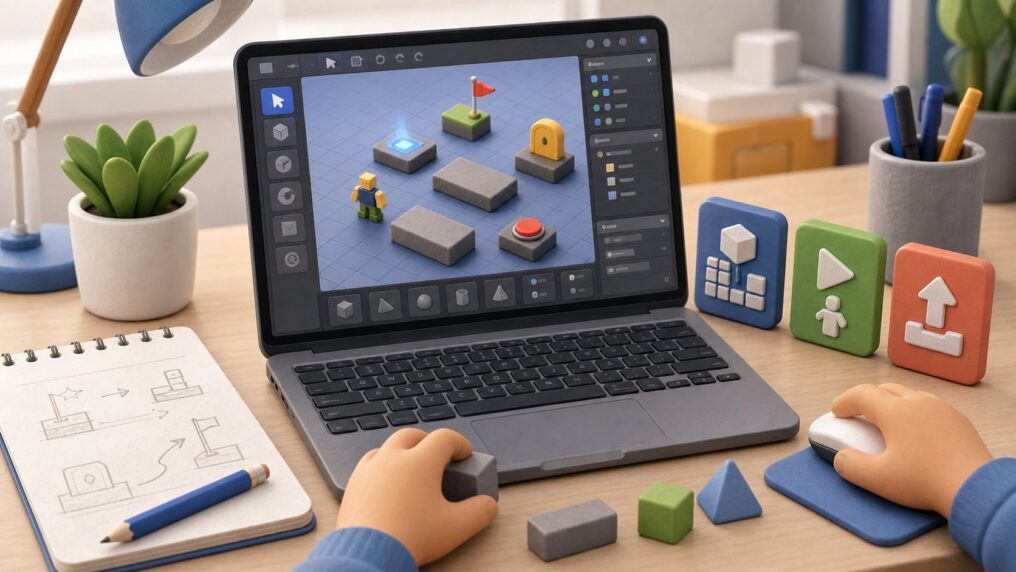
Звучит скромно. Но именно это закрывает главный вопрос — «как создать игру в Roblox Studio», — а не «что такое Studio вообще». Практика здесь важнее обзора интерфейса.
Шаг 1. Открой Roblox Studio и выбери основу
Roblox Studio — официальный редактор Roblox. В терминах платформы весь игровой проект называется experience, а отдельная карта внутри него — place [1]. Если редактор ещё не установлен, сначала открой инструкцию по установке Roblox Studio. Полноценная Studio работает на Windows и macOS: с телефона можно запускать игры и записывать идеи, но собирать такой проект нужно на компьютере [2].
Когда Studio открылась, выбери, с чего стартовать. Для первого раза два нормальных варианта:
Classic Obby— если хочешь сразу делать полосу препятствий по готовому шаблону;Baseplate— если хочешь пустую плоскость и собрать всё руками.
Новичку проще с obby. Roblox и в своём учебном маршруте начинает именно с Classic Obby: открыл шаблон, настроил рабочее пространство, протестировал базовый геймплей [3].
Если боишься «сломать шаблон», это нормально. Первый проект нужен, чтобы двигать детали, ошибаться и быстро проверять результат. Это не экзамен, а рабочая тренировка.
Шаг 2. Разберись с верхней панелью и рабочими окнами
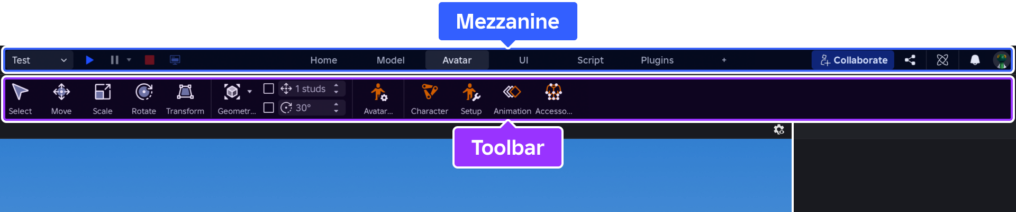
Главная работа в Studio живёт наверху: там находятся вкладки Home, Model, Avatar, UI, Script, Plugins, инструменты перемещения и кнопки Play и Stop [7].
Для первого проекта тебе нужны не все окна, а всего четыре штуки:
- 3D viewport — основное окно сцены;
- Explorer — список всех объектов в проекте;
- Properties — свойства выбранного объекта;
- вкладка
HomeилиModel, где живут Part, Move, Scale, Rotate и Anchor.
Если Explorer или Properties куда-то делись, верни их через меню Window. Без этих двух окон сложнее понять, что выбрано и почему объект ведёт себя странно.
Шаг 3. Добавь первую платформу через Part

Платформы проще всего лепить из Part. В Studio Parts — это базовые 3D-формы: block, sphere, cylinder, wedge и corner wedge [4]. Для obby бери обычный блок, без экзотики.
По шагам:
- Открой вкладку
HomeилиModel. - Нажми стрелочку рядом с
Part. - Выбери
Block. - Кликни по появившейся детали в сцене.
- Сразу реши, зачем она: это будет первая платформа после старта.
Не ставь сразу пятьдесят платформ «на будущее». Сделай одну, доведи её до ума, проверь — и только потом копируй логику дальше. В Studio выигрывает короткий цикл: добавил → настроил → запустил → понял, удобно ли играть. Всё остальное — способ потратить вечер и удалить это утром.
Шаг 4. Настрой платформу: Move, Scale, Rotate
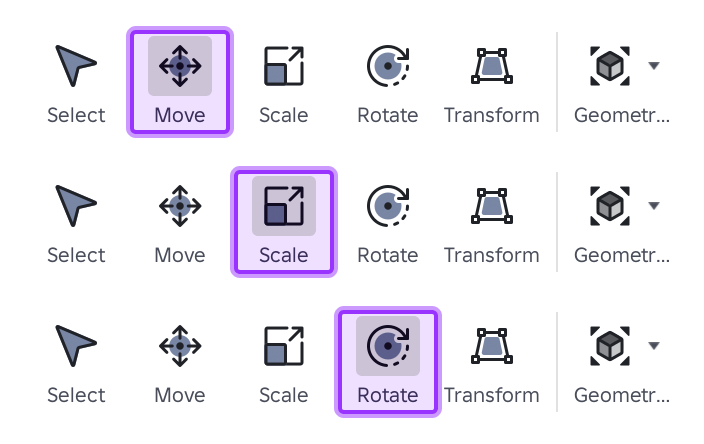
Три инструмента, которые ты будешь трогать чаще всего, — Move, Scale, Rotate. Положение, размер, поворот. Roblox прямо называет их базовым способом настроить платформы в obby [4].
Порядок такой:
- Выдели платформу в 3D viewport.
Move— оттащи её от старта на расстояние прыжка.Scale— сделай достаточно широкой, чтобы на неё реально можно было запрыгнуть.- Хочешь усложнить —
Rotate, чуть поверни. - Потерял деталь в сцене — нажми
F, камера сфокусируется на выделенном.
Главная ошибка новичка здесь — сделать первый прыжок адским. Если игрок падает на первой платформе пять раз подряд, это не «хардкор для настоящих», это плохой дизайн старта. Первые 2–3 платформы делай честно лёгкими. Сложность — потом, когда игрок уже поверил, что справляется.
Шаг 5. Собери маленький маршрут
Теперь 5–7 платформ. Не огромная карта — маршрут, который проходится за 20–40 секунд.
Рабочий скелет:
- Стартовая зона.
- Простая широкая платформа рядом.
- Платформа чуть дальше.
- Узкая платформа.
- Повёрнутая платформа.
- Финиш.
После каждой пары платформ запускай игру и прыгай сам. Правило жёсткое, но честное: если *ты* проходишь свой маршрут с раздражением, обычный игрок закроет игру на второй платформе и не вернётся.
И ещё один ориентир: расстояние между платформами проверяется персонажем, а не глазомером в редакторе. В Studio прыжок вечно выглядит нормальным. А в Play Mode вдруг оказывается, что до платформы долетает только вера.
Шаг 6. Включи Anchor, чтобы платформы не падали

Если запустить игру без Anchor, детали могут упасть вниз под действием физики. Для obby это почти всегда ошибка: игрок заходит, а уровень разваливается во время запуска. Roblox в официальном уроке прямо велит закреплять платформы через Anchor, чтобы они стояли на месте [4].
По шагам:
- Выдели все платформы, которые должны стоять неподвижно.
- Нужно выбрать несколько — зажми
Shift. - На вкладке
HomeилиModelвключиAnchor. - Запусти Play Mode и убедись: платформы на месте.
Запомни простое правило. Объект — часть уровня, по которой ходят и прыгают? Чаще всего он должен быть anchored. Объект должен двигаться, падать, реагировать на физику? Тогда Anchor — уже вопрос механики, а не «почему всё сломалось».
Шаг 7. Проверь игру через Play и Stop

Play Mode — это не финальная торжественная проверка «когда всё готово». Это твой рабочий инструмент, которым надо пользоваться постоянно. Roblox советует тестировать experience часто, чтобы понимать, проходит ли игрок obby так, как ты задумал [5].
Как проверять:
- Нажми
Play. - Пройди маршрут как обычный игрок, а не как автор, который знает, куда прыгать.
- Замечай, где неудобно: далеко, узко, непонятно куда идти, темно, скучно.
- Нажми
Stop. - Почини 1–2 проблемы. Не десять.
- Запусти снова.
Не пытайся исправить всё в голове, глядя на редактор. Уровень проверяется ногами персонажа. В редакторе он может выглядеть сколько угодно аккуратно — играется всё равно иначе.
Шаг 8. Сохрани и опубликуй проект
Когда мини-obby можно пройти, сохрани работу через File → Publish to Roblox. Тут важное предупреждение прямо из урока Roblox: закроешь Studio до публикации — можешь потерять изменения [5]. Правило «сохраняйся часто» придумали не зря и явно не от хорошей жизни.
При публикации укажи базовые данные проекта [6]:
- название experience;
- короткое описание;
- устройства, на которых игроки смогут запускать игру;
- базовые настройки доступа.
И не думай пока про рекламу, донат и «как поднять онлайн». Смысл первой публикации приземлённый: сохранить проект и привязать его к аккаунту, чтобы завтра открыть с другого компьютера, а не начинать заново.
Что улучшить после первой версии
Есть рабочая версия — улучшай слоями. Не всё сразу, иначе утонешь.
Сначала сделай маршрут понятнее:
- добавь цвет платформам;
- сделай старт и финиш визуально разными;
- расставь препятствия от простых к сложным;
- убери лишние объекты, которые ничему не помогают.
Потом — простую механику:
- checkpoint;
- исчезающую платформу;
- дверь по кнопке;
- монетку;
- таймер;
- короткое сообщение игроку.
И только после этого лезь в скрипты, модели, UI и сложные системы. Раньше — только если хочется сделать красиво, но не работающе.
Нужны ли скрипты в первой игре
Честный ответ: нет. Первый obby собирается вообще без кода — Parts, Anchor, цвет, размер, тестирование. Скрипты понадобятся, когда захочешь оживить игру: кнопки, двери, очки, монетки, таймеры, магазин, способности, сохранение прогресса.
Пишут скрипты на Luau — это язык Roblox для игровой логики [8]. Начинать стоит с микрозадач. Хороший первый скрипт делает ровно одну вещь: меняет цвет детали, открывает дверь, телепортирует игрока на checkpoint или начисляет монетку.
Плохой первый скрипт — «система питомцев как в топовых симуляторах». Это не первый скрипт, это дипломная работа. Простой тест: не можешь объяснить механику одним предложением — значит, для старта она великовата. Отложи.
Модели и Creator Store: брать можно, но осторожно
Creator Store помогает находить модели, изображения, mesh, звуки и другие ассеты [9]. Удобно. Но у новичка есть характерный риск: превратить карту в набор чужих моделей и потерять контроль над проектом.
Нормальный порядок:
- сначала собери базовый маршрут своими Parts;
- потом добавь 2–3 модели, которые реально помогают сцене;
- проверь, не стало ли тяжело и странно;
- удали всё, что не влияет на игру.
Если карта работает и без ассетов, ты контролируешь проект. Если она держится только на чужих моделях, сложнее понять, почему что-то сломалось.
UGC и Marketplace — не первый шаг
UGC и Marketplace звучат заманчиво: сделал предмет и сразу начал зарабатывать. Но для человека, который открыл Studio десять минут назад, это не старт. Публикация в Marketplace завязана на отдельные правила, требования и процесс [10].
Хочешь научиться делать игры — сначала базовые навыки:
- построить сцену;
- почувствовать размеры и расстояния;
- протестировать маршрут;
- закрепить объекты;
- сохранить проект;
- собрать одну простую механику.
UGC лучше изучать позже, когда ты уже понимаешь Studio, ассеты, mesh и правила публикации.
Частые ошибки новичка
Читать про Studio вместо того, чтобы сделать маленький проект. Обзоры полезны ровно до момента, когда ты понял, куда нажать. Дальше учит только практика.
Замахиваться на слишком большую игру. Город, питомцы, магазин, транспорт и донат — не в первой версии. В первой версии нужен один работающий маршрут.
Не включать Anchor. Уровень запускается, детали падают, и кажется, что Studio сломалась. Чаще всего проблема в выключенном Anchor.
Не тестировать. После каждого крупного изменения — Play. Проверишь только в конце — получишь гору ошибок и вопрос «где вообще это всё поломалось».
Тащить чужие модели и скрипты без понимания. Один простой объект, который ты понимаешь, лучше десяти красивых, которые ведут себя непредсказуемо.
А когда игра начнёт работать и в неё придут люди — можно подумать о том, как встроить в неё покупки: как создать геймпасс и подключить его к игре. Только именно в таком порядке, а не наоборот.
Часто задаваемые вопросы
С маленького obby: несколько платформ, старт и финиш. Первая игра будет небольшой и слегка кривой — и это лучший вариант из возможных. Большой замысел на старте почти всегда заканчивается заброшенным проектом.
Чтобы платформы не падали. Любой новый Part по умолчанию подчиняется физике и улетает вниз при запуске игры. Включённый Anchor фиксирует его на месте — без этого obby разваливается на первом же тесте.
Для первой игры — нет. Платформы, движение и финиш работают без единой строчки кода. Скрипты понадобятся позже, когда захочется механик, которых нет в готовых объектах.
Можно, но осторожно. Один простой объект, который ты понимаешь, полезнее десяти красивых, которые ведут себя непредсказуемо. Чужие модели иногда тянут за собой скрипты, ломающие игру.
Кнопкой Play прямо в Studio: ты попадаешь в свою игру как обычный игрок и проходишь маршрут сам. Stop возвращает в редактор. Публиковать имеет смысл только то, что ты прошёл целиком.
Источники
- Roblox Studio overview — create.roblox.com
- установка и требования Roblox Studio — create.roblox.com
- начало работы со сборкой в Studio — create.roblox.com
- работа с Parts, Move/Scale/Rotate, Anchor — create.roblox.com
- тестирование (Play/Stop) и сохранение — create.roblox.com
- публикация experiences и places — create.roblox.com
- интерфейс Studio (toolbar/mezzanine, viewport, Play/Stop) — create.roblox.com
- язык Luau — create.roblox.com
- Creator Store и ассеты — create.roblox.com
- правила и процесс публикации в Marketplace — create.roblox.com