Как сделать темную тему в Роблокс на телефоне и компьютере
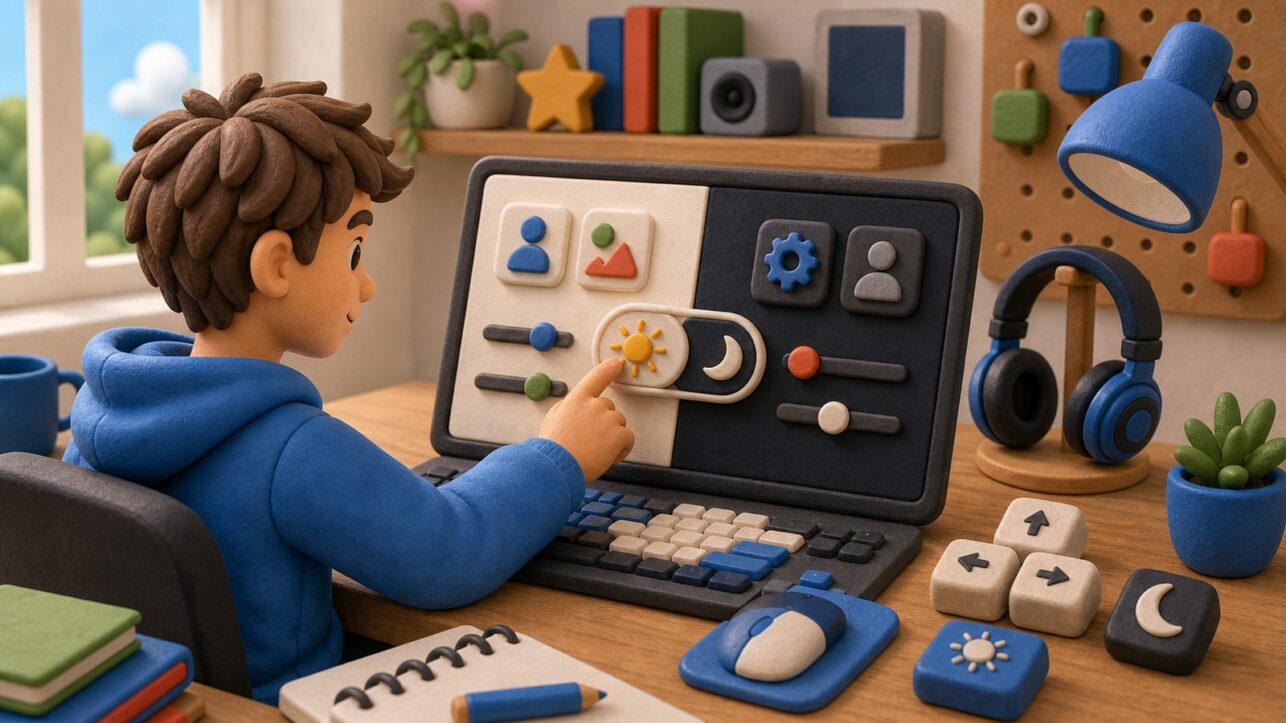
Чтобы сделать темную тему в Roblox, открой настройки приложения или сайта и выбери Dark. На телефоне и в приложении для компьютера нужный пункт находится в Device preferences («Настройки устройства»), а в браузере — в Browser preferences («Настройки браузера») [1].
Тема изменится только на том устройстве, где ты ее включил. И еще одно важное ограничение: темный режим перекрашивает оболочку Roblox, но не карту и не меню внутри каждой игры. Их внешний вид задает разработчик конкретного режима.
Где включить темную тему
| Устройство | Путь | Что выбрать |
|---|---|---|
| Телефон или планшет | More → Settings → Device preferences | Device level theme → Dark |
| Приложение на компьютере | Три точки слева → Settings → Device preferences | Device level theme → Dark |
| Сайт Roblox | Шестеренка справа вверху → Settings → Browser preferences | Theme → Dark |

Если интерфейс Roblox у тебя на русском, названия могут быть переведены. Ориентируйся на смысл: настройки устройства, настройки браузера и тема. В списке будут три режима:
Dark— всегда темная тема;Light— всегда светлая;System— Roblox повторяет тему телефона, компьютера или браузера.
Для гарантированно темного интерфейса выбирай именно Dark. При режиме System Roblox останется светлым, если светлая тема включена в самой системе.
На телефоне Android или iPhone
- Открой приложение Roblox и войди в аккаунт.
- Перейди на страницу More («Еще»).
- Нажми плитку Settings («Настройки»).
- Открой Device preferences.
- Нажми Device level theme.
- Выбери
Dark.
Изменение должно быть видно сразу на главном экране приложения. Если экран не поменялся, полностью закрой Roblox и запусти снова. Проверь и выбранный режим: System не сделает приложение темным, пока телефон работает в светлой теме.
Настройка действует только на этом телефоне или планшете. Если войти в тот же аккаунт на другом устройстве, тему там придется выбрать отдельно [1].
В приложении Roblox на компьютере
- Запусти приложение Roblox и войди в аккаунт.
- Нажми значок с тремя точками в левой панели.
- Открой Settings.
- Перейди во вкладку Device preferences.
- Найди Device level theme.
- В выпадающем списке выбери
Dark.
Не ищи эту настройку в меню игры, которое открывается клавишей Esc. Там меняются графика, камера, громкость и управление, а тема приложения настраивается до запуска игры.
Если на компьютере ты открываешь Roblox только через Chrome, Яндекс Браузер или другой браузер, используй инструкцию из следующего раздела: тема сайта и тема отдельного приложения настраиваются независимо.
На сайте Roblox в браузере
- Открой Roblox.com и войди в аккаунт.
- Нажми шестеренку в правом верхнем углу.
- Выбери Settings.
- Открой вкладку Browser preferences.
- Найди строку Theme.
- Выбери
Dark.
Темным станет сайт Roblox: каталог, профиль, настройки и другие страницы. Вкладка с уже открытым сайтом иногда обновляется не сразу — перезагрузи ее сочетанием Ctrl + R.
Тема браузера не обязана совпадать с темой приложения. Поэтому темный сайт и светлое приложение на одном компьютере — не ошибка, а две отдельные настройки.
Почему темная тема не включается
- Выбран
System, а неDark. В таком режиме Roblox повторяет светлую тему устройства. - Настройка сделана на другом устройстве. Тема не переносится автоматически между телефоном, компьютером и браузером.
- Приложение не обновило экран. Полностью закрой Roblox и запусти снова.
- Открыто не то меню. Внутриигровые настройки по
Escне меняют тему сайта или приложения. - Ты ожидаешь темную карту. Тема Roblox не перекрашивает интерфейс, который создал автор игры.
- Пункт выглядит иначе. При другом языке интерфейса ищи перевод слов Device preferences, Browser preferences и Theme.
На Xbox, PlayStation и в VR Roblox использует темный режим без отдельного выбора Light или System [1].
Нужен ли мод для черного Roblox
Нет. «Черный Roblox» из поискового запроса — это обычная тема Dark, а не код, расширение или отдельная версия игры. Для ее включения не нужны APK, скрипты и модифицированные клиенты.
Если файл или сайт просит пароль, cookie либо установку программы ради темного фона, закрой его. Официальная настройка уже есть в Roblox и меняется за несколько нажатий.
Схема тут ровно та же, что и с любыми «улучшениями» Roblox со стороны: чем заканчивается установка сторонних клиентов, разобрали отдельно — чем заканчивается установка сторонних клиентов.
Часто задаваемые вопросы
В настройках приложения или сайта. На телефоне и в приложении для компьютера нужный пункт лежит в Device preferences, а в браузере — в Browser preferences. Выбираешь Dark, и всё.
Потому что настройка привязана к устройству, а не к аккаунту. Включил на телефоне — на компьютере останется светлая. Нужно повторить в каждом месте отдельно.
Проверь, что меняешь настройку в нужном разделе: приложение и браузер настраиваются раздельно. Помогает и обновление приложения — в старых версиях пункт может быть в другом месте.
Нет. Настройка касается интерфейса Roblox — сайта, меню и приложения. Оформление внутри конкретной игры задаёт её разработчик, и повлиять на него нельзя.
Нет, и ставить его нельзя. Официальная настройка уже есть и включается за несколько нажатий. Если сайт просит пароль, cookie-файл или установку программы ради тёмного фона — это не про оформление.
Источники
- Roblox Support: Changing Your App Theme — en.help.roblox.com