Как сделать футболку в Роблокс: одежда, шаблон и загрузка
Хочешь сделать свою футболку в Roblox? Сначала реши, что должно получиться. Если нужен рисунок только на груди, делай T-shirt: для первой попытки это самый простой вариант. Если одежда должна закрывать торс, спину и руки, нужна Shirt по шаблону. Для джинсов или шорт выбирай Pants.
Самый короткий маршрут такой: подготовить картинку, проверить ее на блочном аватаре в Roblox Studio и загрузить через Creator Dashboard. Ниже разберем каждый шаг без прыжка сразу в сложную 3D-одежду. В конце у тебя должен быть не просто файл на компьютере, а вещь, которую Roblox принял и добавил в инвентарь.
Какой тип одежды выбрать
В Roblox похожие названия скрывают три разных формата [1]:
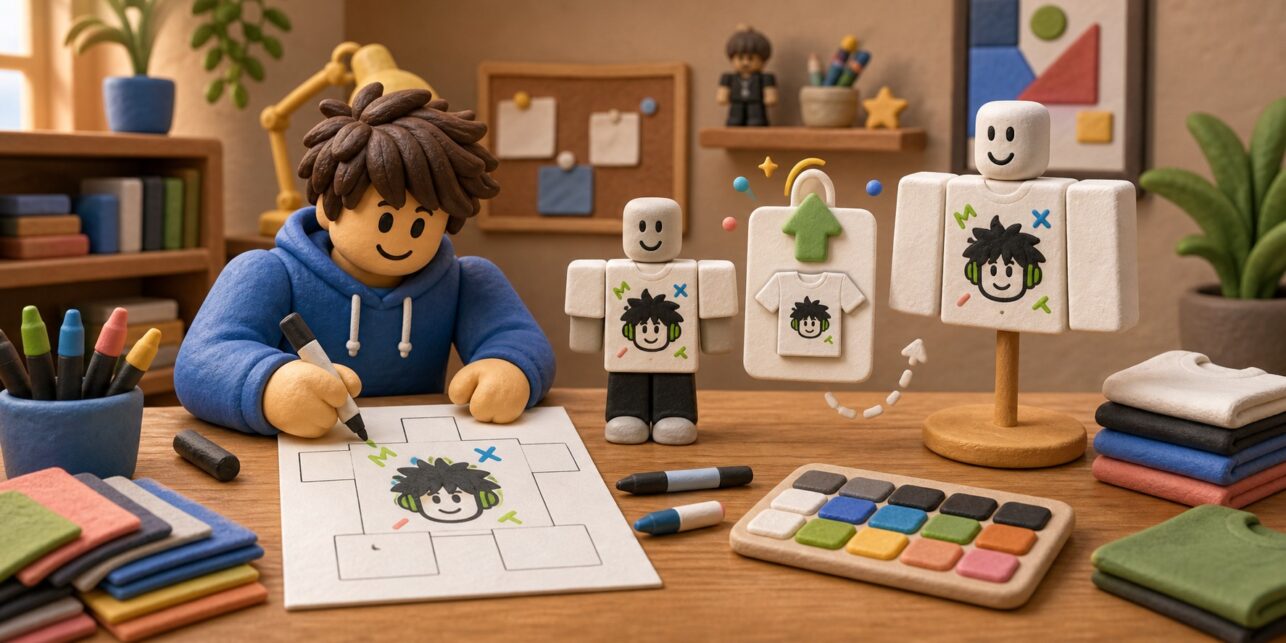
- T-shirt — квадратная картинка на передней части торса. Рукава и спину она не меняет. Это лучший вариант для значка, надписи или простого принта.
- Shirt — полноценная классическая рубашка, которая оборачивается вокруг торса и рук. Для нее нужен специальный шаблон.
- Pants — классические штаны, которые покрывают ноги и нижнюю часть торса. Для них используется отдельный шаблон.
Если хочется просто увидеть свой рисунок на персонаже, начинай с T-shirt. Попытка нарисовать рукава на квадратной картинке ничего не даст: Roblox покажет ее только спереди. Для худи, формы или куртки с рукавами уже нужна Shirt.
3D-одежда, которая тянется по форме тела, относится к другому типу. Ее делают в Blender или Maya, а затем настраивают в Studio. Для первой футболки этот путь не нужен.
Как сделать простую T-shirt
Roblox принимает для классической T-shirt квадратное изображение; в официальном примере используется размер 512 на 512 пикселей [1]. Сделать такой файл можно в Photopea, Canva, GIMP, Photoshop или другом редакторе.
- Создай квадратный холст 512 на 512 пикселей.
- Добавь рисунок, эмблему или короткую надпись ближе к центру.
- Увеличь мелкие детали: на аватаре изображение будет намного меньше, чем в редакторе.
- Оставь фон прозрачным, если нужен только принт без белого квадрата вокруг него.
- Сохрани результат в PNG. JPG подойдет для непрозрачной картинки, но прозрачность он не сохраняет.
Для первой попытки лучше взять простой рисунок из двух-трех крупных элементов. Тонкие линии и длинная надпись могут отлично выглядеть на холсте, а на груди персонажа превратиться в цветное пятно.
Не путай T-shirt с обычной футболкой из каталога. T-shirt — это именно картинка на груди. Если тебе нужны цветные рукава, спина, воротник или капюшон, переходи к Shirt.
Как сделать Shirt или Pants по шаблону
Shirt и Pants создаются на официальных шаблонах Roblox. Плоская картинка потом складывается вокруг тела, поэтому нельзя менять ее пропорции или переставлять цветные зоны [1].
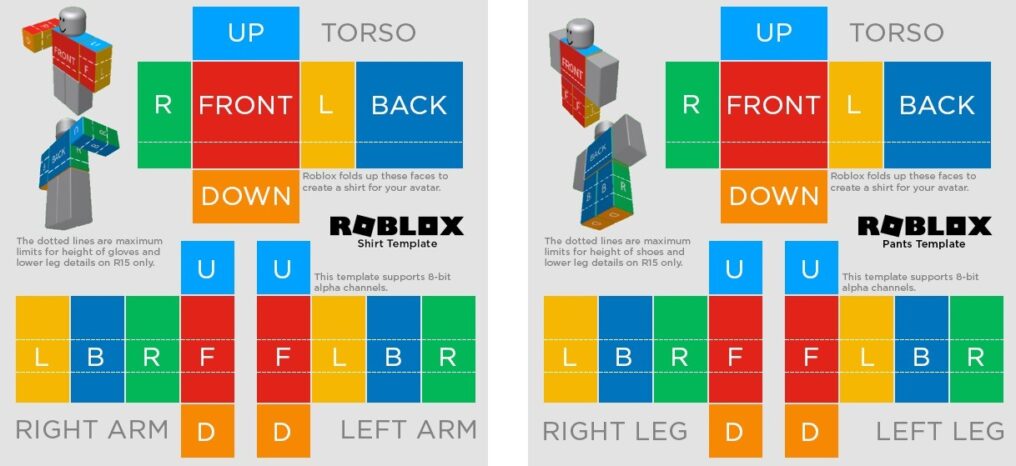
На шаблоне используются короткие английские обозначения. F означает переднюю сторону, B — заднюю, L и R — левую и правую, U — верх, D — низ. Цветные участки показывают, какая часть изображения попадет на торс, руку или ногу.
- Открой официальную страницу Classic clothing в Roblox Creator Hub.
- Скачай архив с шаблонами и распакуй его.
- Открой нужный PNG-файл в редакторе со слоями.
- Создай новый слой поверх шаблона и рисуй только на нем.
- Сначала залей базовый цвет, затем добавь воротник, рукава, карманы и принт.
- Не растягивай шаблон и не сдвигай его отдельные части.
- Перед сохранением скрой служебные подписи и линии, если они не должны остаться на одежде.
- Экспортируй готовую вещь в PNG или JPG.
Самое сложное место — швы. Узор с передней стороны должен продолжаться на боковой, а рукав — совпадать в месте сгиба. Поэтому сначала сделай простую однотонную вещь и проверь ее на аватаре. Когда зоны складываются правильно, добавляй полосы и мелкие детали.
Как проверить одежду в Roblox Studio
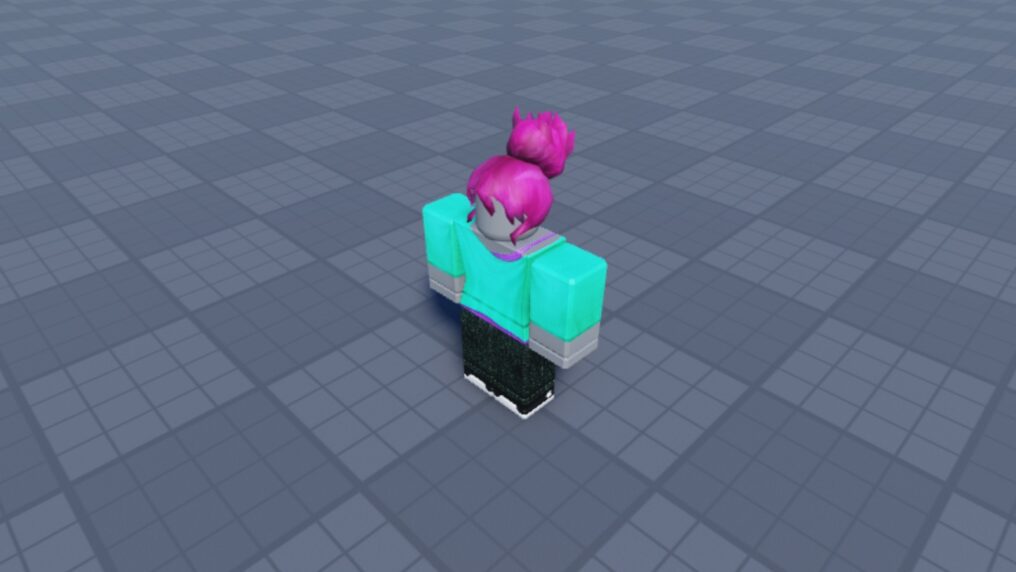
Studio позволяет увидеть посадку вещи до платной загрузки. Это особенно важно для Shirt и Pants: на плоском шаблоне трудно заметить разрыв рисунка на плече или сбоку [1].
- Открой Roblox Studio и создай пустой проект.
- На вкладке Avatar нажми Character и добавь блочного персонажа — Block Avatar.
- В панели Explorer выбери появившийся объект Rig.
- Добавь в него ShirtGraphic для T-shirt, Shirt для рубашки или Pants для штанов.
- Выдели добавленный объект и открой панель Properties — свойства.
- Для T-shirt укажи файл в поле Graphic, для Shirt — в ShirtTemplate, для Pants — в PantsTemplate.
- Поверни манекен и посмотри на вещь спереди, сзади и с обоих боков.
Проверь не только то, что одежда появилась. Посмотри, не уехал ли рисунок на бок, не разорвалась ли полоса на плече и читается ли надпись. Если ошибка уже видна в Studio, после загрузки она никуда не исчезнет.
Как загрузить футболку в Roblox
Когда файл готов, открой Creator Dashboard. Официальный путь для классической одежды: Creations → Avatar Items → Classics [1] [5]. Названия пунктов оставлены на английском, потому что именно так они могут отображаться в интерфейсе.
- Перейди в раздел Avatar Items и открой вкладку Classics.
- Перетащи файл в область загрузки или нажми Upload Asset — загрузить объект.
- В поле Asset Type выбери правильный тип: T-Shirt, Shirt или Pants.
- Введи понятное название и короткое описание вещи.
- Нажми Upload и подтверди списание Robux, если Roblox его показывает.
- Дождись окончания модерации.
После одобрения вещь появится в твоих объектах и инвентаре. Загрузка и продажа — разные действия: сначала Roblox принимает файл, а уже затем автор может открыть настройки предмета и выставить его в Marketplace, если аккаунт выполняет требования платформы.
Если кнопки загрузки нет, проверь, вошел ли ты в нужный аккаунт и выполнена ли верификация. Для загрузки Marketplace-объектов Roblox требует подтверждение личности по документу или через привязанный родительский аккаунт [2] [3].
Сколько Robux нужно
Нарисовать файл и проверить его в Roblox Studio можно бесплатно. За загрузку классической одежды Roblox сейчас указывает 80 Robux за одну попытку. Если модерация отклонит предмет, эта плата обычно не возвращается [2].
Чтобы выставить вещь на продажу, нужны двухэтапная проверка аккаунта, Roblox Plus или подходящий Premium и отдельный аванс за публикацию. Для классических T-shirt, Shirt и Pants в официальной таблице указан аванс 10 Robux [2] [3]. Условия и суммы могут меняться, поэтому перед подтверждением смотри, что именно Roblox показывает в окне оплаты.
Из этого следует простой порядок: сначала доведи файл до нормального вида в Studio, потом загружай. Платить за пять почти одинаковых проб из-за съехавшего рукава — дорогой способ научиться пользоваться шаблоном.
Почему одежда не загрузилась или выглядит неправильно
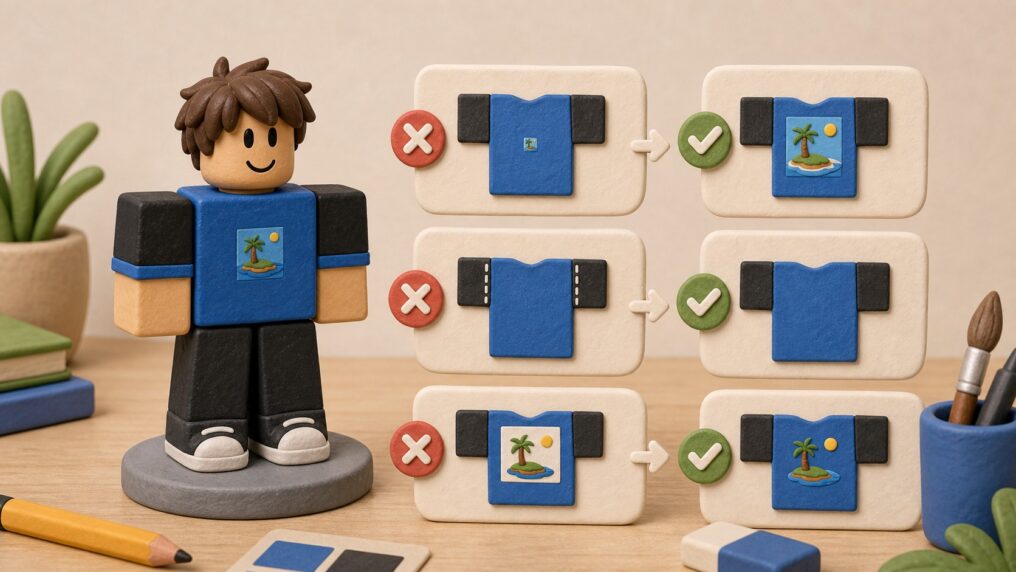
- На груди появился белый квадрат. Файл сохранился без прозрачности. Экспортируй его как PNG с прозрачным фоном.
- T-shirt не закрывает руки и спину. Так и должно быть: этот тип показывает только картинку на груди. Для полноценной верхней одежды нужна Shirt.
- На рукаве или боку разорвался рисунок. Не совпали соседние зоны шаблона. Вернись в редактор и проверь края деталей.
- Одежда растянулась. Скорее всего, шаблон был изменен по размеру или рисунок попал не в ту область.
- Файл не принимается. Проверь формат, выбранный тип предмета, название и сам рисунок. Причиной также может быть нарушение правил.
- Предмет не появился в инвентаре. Модерация могла еще не закончиться. Проверь статус в Creator Dashboard и убедись, что открыт тот же аккаунт.
- На одном аватаре вещь есть, а на другом выглядит странно. Классическая 2D-одежда рассчитана прежде всего на блочные тела и может по-разному садиться на пользовательские наборы частей тела [1].
Не загружай файл повторно сразу после первой задержки: так можно несколько раз заплатить за один и тот же предмет. Сначала проверь статус уже отправленной версии.
Что нельзя использовать в дизайне
Своя футболка не означает, что на нее можно без разрешения перенести любой рисунок из интернета. Roblox требует, чтобы у автора были права на загружаемый материал, и запрещает копии чужих вещей, официальную символику Roblox и контент, нарушающий правила площадки [3].
Не используй чужие логотипы, персонажей, арты из поиска и копии популярных вещей. Безопаснее нарисовать собственный значок, узор или эмблему команды. Это не только снижает риск отклонения: своя идея обычно выглядит лучше, чем плохо обрезанная картинка с чужого мерча.
Когда нужна 3D-одежда
Многослойная одежда — это 3D-модель, которая сгибается вместе с персонажем и может надеваться поверх других вещей. Для нее нужны модель, текстура, привязка к скелету и специальные внутренние и внешние оболочки, которые помогают Roblox посадить вещь на разные тела [4].
Если ты впервые создаешь одежду, на этом можно остановиться: сделай T-shirt или Shirt и пройди весь путь до загрузки. 3D-вариант имеет смысл брать после знакомства с Blender или Maya и инструментом подгонки одежды в Roblox Studio.
Проверять одежду удобнее всего прямо в редакторе — если он ещё не стоит, вот установка Roblox Studio. А если хочется просто собрать красивый образ без создания вещей, посмотри идеи образов и скинов для аватара.
Часто задаваемые вопросы
T-shirt — это просто картинка на груди, самый простой вариант для первой попытки. Shirt закрывает торс, спину и руки и делается по шаблону-развёртке. Pants — то же самое, но для ног. Названия похожи, а результат совсем разный.
Загрузка Shirt и Pants платная — за неё берут робуксы. T-shirt в этом смысле дешевле, поэтому первую вещь разумно пробовать именно на нём: ошибку в шаблоне не жалко.
Почти всегда из-за шаблона: рисунок нанесён не на ту часть развёртки. Помогает проверка в Roblox Studio до загрузки — там сразу видно, как ткань ляжет на модель.
Чужие логотипы, товарные знаки, изображения реальных людей и всё, что нарушает правила сообщества. Такую вещь либо не пропустит модерация, либо удалят позже — вместе со списанными за загрузку робуксами.
Нет. Начни с T-shirt или Shirt и пройди весь путь до загрузки. 3D-одежда имеет смысл после знакомства с Blender или Maya — это отдельная профессия, а не следующий шаг.
Источники
- Roblox Creator Hub: Classic clothing — create.roblox.com
- Roblox Creator Hub: Marketplace fees and commissions — create.roblox.com
- Roblox Creator Hub: Marketplace policy — create.roblox.com
- Roblox Creator Hub: Layered accessories — create.roblox.com
- Roblox Creator Dashboard — create.roblox.com