Как поменять ник в Роблоксе: бесплатно или за Robux
Если хочешь, чтобы над аватаром и в профиле появилось другое имя, меняй отображаемое имя — Display Name. Это бесплатно, но после смены придётся ждать семь дней до следующей попытки. Если нужно заменить уникальное имя после @, меняй имя пользователя — Username. Такая смена оплачивается Robux, а точную цену Roblox показывает перед подтверждением [1] [2].
Для большинства игроков подходит бесплатный вариант. Он не требует нового аккаунта и не затрагивает вещи, друзей или прогресс. Платить имеет смысл только тогда, когда тебя не устраивает именно @username: например, в нём опечатка, старый мем или личные данные.

Какое имя ты хочешь изменить
| Что сравниваем | Отображаемое имя (Display Name) | Имя пользователя (Username) |
|---|---|---|
| Как выглядит | Крупное имя в профиле и над аватаром | Уникальное имя после @ |
| Можно ли повторить чужое | Да | Нет |
| Смена | Бесплатно раз в семь дней | За Robux при каждой смене |
| Вход в аккаунт | Для входа не используется | Можно использовать при входе |
| Старое имя | Просто заменяется | Остаётся в истории имён |
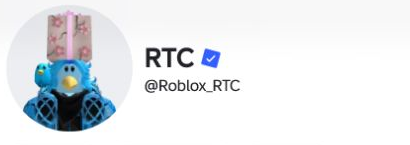
На примере видно: RTC — отображаемое имя, а @Roblox_RTC — имя пользователя. Если тебе нужно только новое имя над персонажем, не трать Robux на смену строки после @.
Как бесплатно поменять Display Name
На компьютере:
- Войди в Roblox и нажми шестерёнку в правом верхнем углу.
- Открой «Настройки» (Settings) → «Информация об аккаунте» (Account Info).
- Нажми значок редактирования рядом с «Отображаемое имя» (Display Name или Name).
- Введи новое имя и нажми «Сохранить» (Save).
- Обнови страницу профиля, если старое имя не исчезло сразу.
На телефоне путь почти тот же: открой меню Roblox, перейди в Settings → Account Info и нажми редактирование рядом с Display Name. В разных версиях приложения раздел может открываться через кнопку «Ещё» или значок с тремя точками.
Roblox разрешает менять отображаемое имя бесплатно один раз в семь дней. Такое имя не обязано быть уникальным: у нескольких игроков может быть одинаковый Display Name [2]. Поэтому перед сохранением проверь написание — исправить опечатку сразу не получится.
Как изменить Username за Robux
- Открой «Настройки» (Settings) → «Информация об аккаунте» (Account Info).
- Нажми карандаш рядом с Username.
- Введи новое имя пользователя.
- Введи текущий пароль от аккаунта.
- Проверь цену, которую показывает Roblox.
- Нажми Buy только после того, как убедишься, что имя написано правильно и Robux хватает.
После покупки аккаунт останется тем же. Не пропадут Robux, друзья, предметы, дата регистрации и прогресс в играх. Входить можно с новым Username и прежним паролем [1].
Старые имена пользователя не становятся секретными: их можно увидеть в настройках, профиле и поиске людей. Вернуться к прежнему Username можно тем же способом, но Roblox снова потребует Robux [1]. Если старое имя содержит фамилию, школу, город или другие личные данные, лучше дополнительно обратиться в поддержку Roblox — одна смена не гарантирует, что прошлое имя исчезнет из истории.
Почему новое имя не принимается
Сначала посмотри, какое поле ты редактируешь. Причины у Display Name и Username немного различаются.
- Username уже занят. Чужое имя нельзя забрать даже у неактивного или запасного аккаунта. Поменяться именами со своим вторым аккаунтом тоже нельзя [1].
- Имя не прошло фильтр. Roblox проверяет имена по правилам платформы. Попробуй нейтральный вариант без ругательств, намёков на личные данные и попыток обойти фильтр.
- Неподдерживаемые символы. Убери декоративные шрифты, невидимые знаки и лишние символы. Они могут выглядеть красиво в генераторе, но не пройти проверку Roblox.
- Не прошло семь дней. Это ограничение относится к Display Name. Обойти таймер сменой устройства или переустановкой приложения нельзя [2].
- Не хватает Robux. Это относится к Username. Не покупай валюту заранее: сначала открой окно смены и посмотри сумму, которую требует твой аккаунт.
- Старое имя осталось на экране. Обнови профиль, перезапусти приложение или выйди и войди снова. Иногда интерфейс показывает сохранённые данные до обновления страницы.
Если хочешь имя на русском, попробуй ввести его именно в поле Display Name. Поддержка разных символов меняется и может отличаться между аккаунтами, поэтому окончательный ответ даст само поле: если имя сохраняется и проходит фильтр, его можно использовать. Для Username лучше выбирать простой вариант латиницей, который легко продиктовать и набрать при входе.
Что проверить перед сохранением
Посмотри на имя ещё раз до нажатия Save или Buy:
- Нет ли опечатки.
- Не указаны ли фамилия, школа, город, год рождения или телефон.
- Легко ли имя прочитать и набрать без копирования.
- Не выдаёт ли оно себя за известного игрока, администратора или автора игры.
- Действительно ли нужно менять Username, а не бесплатный Display Name.
Если новое имя ещё не придумано, можно посмотреть идеи ников для Roblox. Это отдельная подборка идей; она не заменяет инструкцию по смене имени.
Что делать, если кнопки смены нет
Сначала открой настройки через браузер на сайте Roblox: там Account Info часто найти проще, чем в приложении. Затем проверь, что вошёл именно в нужный аккаунт и страница полностью загрузилась.
Если Roblox просит текущий пароль, а ты его не помнишь, не создавай новый аккаунт ради одного ника. Сначала восстановить аккаунт Roblox, затем вернись к настройкам имени. Не передавай пароль людям, которые обещают «бесплатно поменять Username через админку»: официальная смена выполняется только внутри настроек твоего аккаунта.
Часто задаваемые вопросы
Да, если речь о Display Name — крупной надписи над аватаром. Она меняется бесплатно, но следующая попытка будет доступна только через семь дней. А вот Username, имя после собачки, меняется за робуксы.
Она платная и списывается робуксами с аккаунта. Именно поэтому Username стоит выбирать вдумчиво: Display Name можно переигрывать сколько угодно, а за каждую смену уникального имени придётся платить снова.
Чаще всего оно занято, содержит запрещённые символы или слово из фильтра. Пробелы в Username не допускаются. Система не объясняет причину подробно — проще поменять часть символов и попробовать снова.
Нет. После смены прежний Username освобождается, и его может занять другой игрок. Если имя дорого, лучше его не менять — вернуть потом получится далеко не всегда.
Возможных причин две: не хватает робуксов для смены Username или ещё не прошли семь дней с прошлой смены Display Name. Проверь баланс и дату последнего изменения.
Источники
- Roblox Support — Changing Your Username — en.help.roblox.com
- Roblox Support — Changing Your Display Name — en.help.roblox.com