Скины Майнкрафт: готовые варианты и установка
Если нужен новый образ прямо сейчас, начни с подборки ниже: там есть тёмные, яркие, смешные и фэнтезийные скины, а у каждого указана модель рук и страница автора. Скачивать нужно именно PNG-файл. Затем поставь его в своё издание: в Java — через профиль или вкладку Skins, в Bedrock на Windows и телефоне — через «Гардеробную». На приставках импорт собственного файла недоступен.[1][2]
Готовые скины, которые можно скачать
Это не случайные картинки из поиска, а страницы конкретных работ. На них можно повернуть модель, проверить автора и скачать исходный PNG. Если образ понравился, открывай карточку и нажимай Download на странице скина.
Ender Aura
Feel the Thunder
Strong Villager
Interstellar Vortex
Cursed Mining
Golden Paladin V4
Mushroom
Masked V1
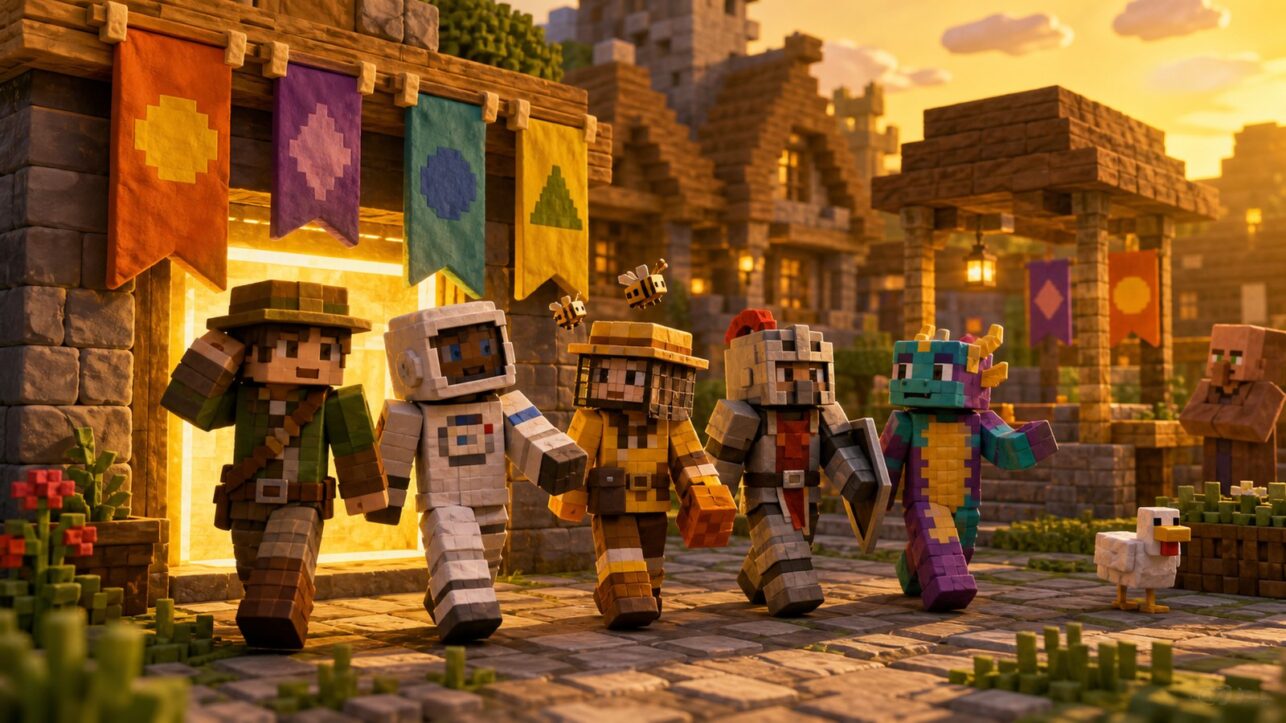
Подборка даёт разные типы образов, а не восемь почти одинаковых персонажей в худи. Для своего героя важнее силуэт и крупные цветовые пятна: в игре тонкая надпись на груди всё равно превратится в несколько пикселей.[3]
Classic или Slim: какую модель рук выбрать
У скина бывает одна из двух геометрий. Classic — руки шириной четыре пикселя, как у Стива. Slim — руки шириной три пикселя, как у Алекс. Размер PNG у них одинаковый, поэтому по имени файла разницу не увидеть.
Смотри пометку на странице автора. Если выбрать не ту модель, персонаж всё равно загрузится, но на плечах и внешней стороне рук появятся разрывы. Ничего переделывать не нужно: просто открой настройки скина и переключи тип рук.
Как поставить PNG-скин в Java
Для Java скин привязывается к Microsoft-аккаунту, поэтому после смены он появляется и на другом компьютере, где ты входишь в тот же профиль.
- Скачай PNG со страницы выбранного скина и не переименовывай его в JPG.
- Открой Minecraft Launcher, выбери Minecraft: Java Edition и вкладку Skins.
- Добавь новый образ, укажи файл и выбери Classic или Slim.
- Сохрани скин, выбери его активным и запусти игру.
Есть и второй путь: войти на minecraft.net, открыть профиль Java и загрузить файл там.[1] Если игра уже была запущена, перезапусти её — старый образ может оставаться в памяти до нового входа.
Как поставить свой скин в Bedrock
В Minecraft for Windows, Android и iOS собственный PNG импортируется через «Гардеробную». Внешний вид пунктов немного меняется между платформами, но логика одна:
- На главном экране открой Гардеробную.
- Перейди к классическим скинам и выбери создание или смену персонажа.
- Нажми выбор нового скина и укажи сохранённый PNG.
- Выбери широкие или узкие руки и проверь персонажа в мире.
Импортированный Bedrock-скин не синхронизируется между устройствами. На новом телефоне тот же PNG придётся выбрать ещё раз. На Xbox, PlayStation и Switch импорт файла не поддерживается — там остаются Character Creator и наборы из Marketplace.[2]
Где искать ещё и как не скачать лишнее
Для большой выдачи удобны три режима каталога: популярные работы, свежие загрузки и поиск по слову — например, knight, anime, fox или horror. Открывай страницу конкретной работы: там видны автор, тип рук и кнопка скачивания.
Нормальный скин — это небольшой PNG. Для него не требуется установщик, расширение браузера, APK или пароль от Microsoft. Если вместо картинки скачался архив с программой, не запускай его: вернись на страницу автора и используй обычную кнопку Download.
Как нарисовать свой скин
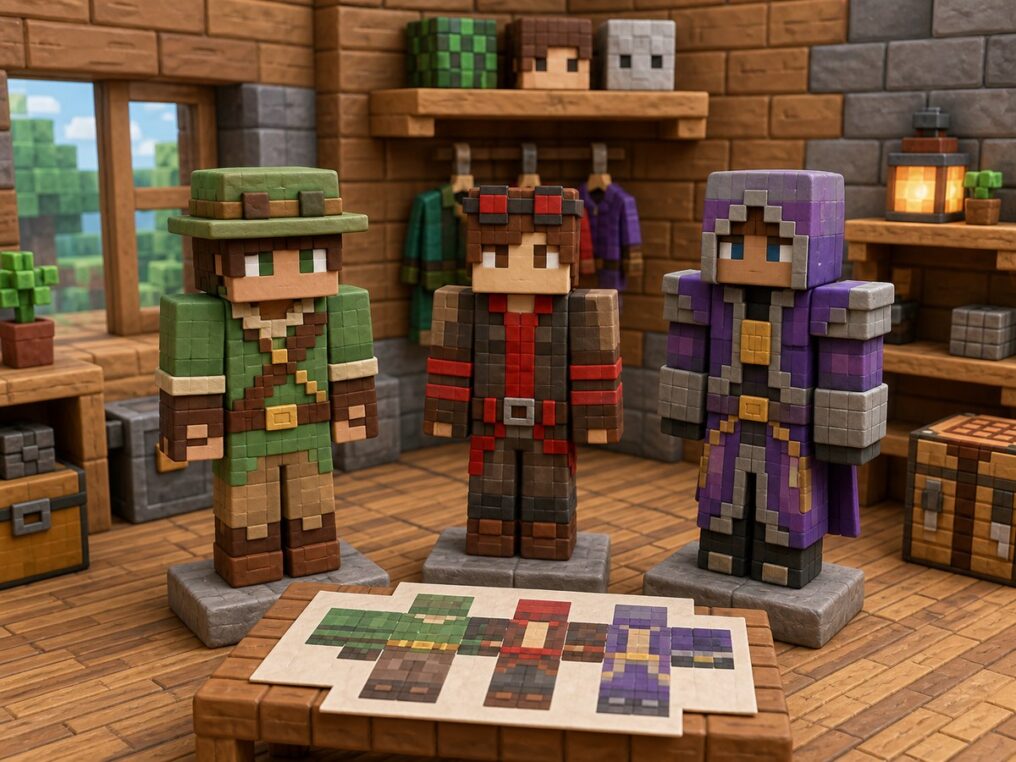
Проще не начинать с пустой развёртки, а открыть похожий образ в редакторе и изменить цвета, лицо и одежду. В редакторе The Skindex есть карандаш, заливка, затемнение и отдельное включение частей тела.[4]
- Выбери модель Classic или Slim до прорисовки рук.
- Сначала сделай базовые цвета тела и одежды.
- Добавь второй слой только там, где нужен объём: волосы, капюшон, рукава.
- Поверни модель и проверь затылок, спину и внутреннюю сторону ног.
- Сохрани PNG 64×64 и проверь его в одиночном мире.
Частая ошибка — красиво нарисовать только перед. В игре камера постоянно показывает спину, поэтому задняя часть куртки и волос не менее важна.
Почему скин не появился или выглядит сломанным
| Что произошло | Что сделать |
|---|---|
| На руках полосы или прозрачные швы | Переключить Classic и Slim |
| В Java остался старый образ | Перезапустить игру и проверить Microsoft-аккаунт |
| На другом телефоне снова стандартный персонаж | Импортировать PNG на этом устройстве ещё раз |
| На сервере виден Стив | Проверить, показывает ли сервер официальные скины, и перезайти |
| На приставке нет кнопки импорта | Использовать Character Creator или наборы Marketplace |
| Файл не выбирается | Проверить, что это PNG 64×64, а не картинка-превью JPG |
Часто задаваемые вопросы
Открой карточку из подборки и нажми Download на странице автора. Результатом должен быть PNG-файл, а не программа или архив.
Современный стандарт — PNG 64×64. Старые скины 64×32 ещё встречаются, но для нового образа лучше использовать 64×64.
Да, на Windows и мобильных устройствах. На консолях импорт пользовательского файла недоступен.[2]
Обычно выбрана не та модель. Переключи Classic на Slim или наоборот.
Нет. Java использует официальный профиль или лаунчер, Bedrock — встроенную «Гардеробную».
Источники
- официальная страница смены скина Java Edition — minecraft.net
- Character Creator, импорт Bedrock-скинов и ограничения платформ — minecraft.net
- каталог популярных пользовательских скинов с авторами — minecraftskins.com
- редактор скинов The Skindex — minecraftskins.com